คู่มือการใช้งาน Wirecast 6.0
หน้าตาของโปรแกรม Wirecast และส่วนประกอบต่างๆ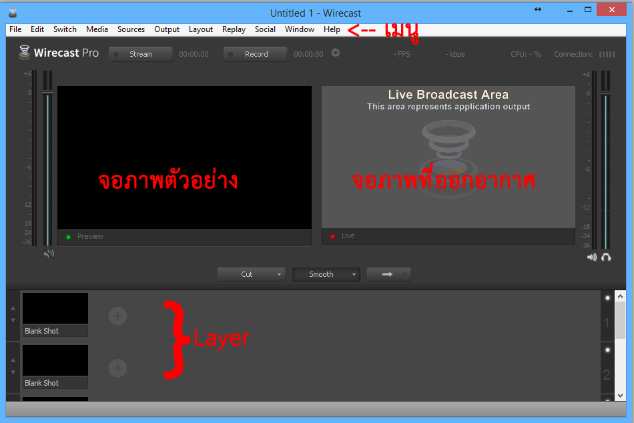
การเพิ่ม Source ลงในส่วนของ Layer
1.การเพิ่มกล้องเข้ามาใน Layer ทำได้ดังรูป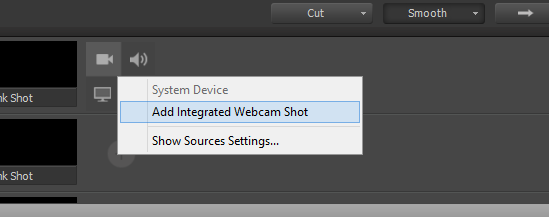
2.การเพิ่มเสียงไมค์ ทำได้ดังรูป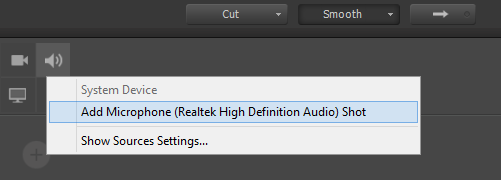
3.การเพิ่มไฟล์วิดิโอ รูป เพลง หรือ Playlist ทำได้ดังรูป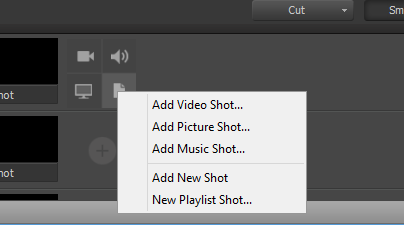
4.นอกจากจะเพิ่มกล้อง (ข้อ 1) Wirecast ยังสามารถใส่ Source จากแหล่งอื่นๆได้ดังนี้ เช่น
- Scoreboard สำหรับการถ่ายทอดกีฬา
- Remote Desktop Presenter สำหรับดึงภาพจากคอมพิวเตอร์เครื่องอื่นในวงแลน
- Web Stream จากสัญญาณสตรีมมิ่งของช่องอื่น
- Local Desktop Presenter สำหรับจับภาพหน้าจอของเครื่องนี้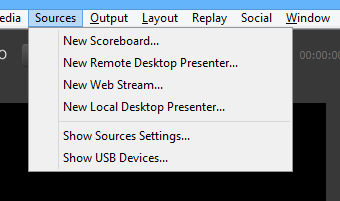
4.1.ตัวอย่างการใช้งาน Score Board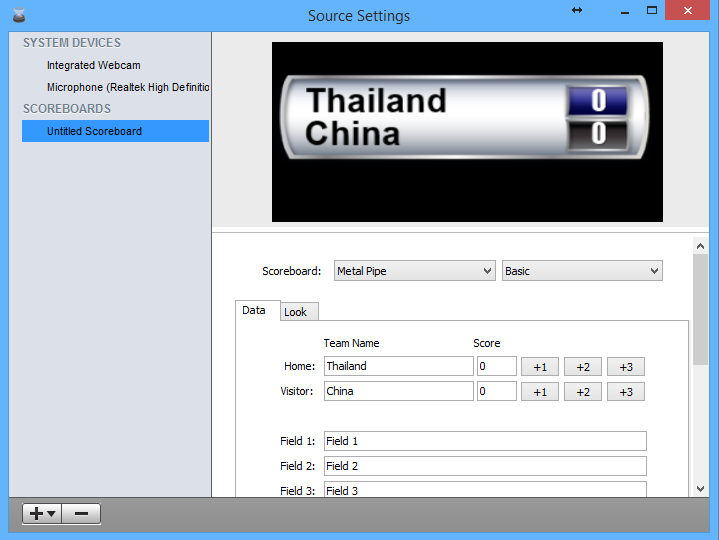
4.2.หลังจากกำหนด Scoreboard แล้วให้กด Add Scoreboard Shot ดังรูป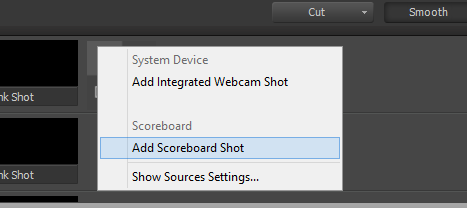
4.3.ปรับแต่งขนาดให้เหมาะด้วยการกด edit shot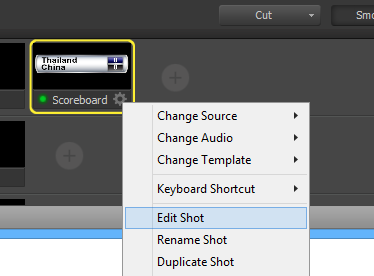
4.4.ส่วนของ Attributes ให้เลือกเมนูที่ 2
- สำหรับการปรับขนาดของป้ายคะแนน ให้กด Alt และขยัยเมาส์ เพื่อย่อ/ขยาย
- คลิ๊กที่ป้ายคะแนน เพื่อลากเปลี่ยนตำแหน่ง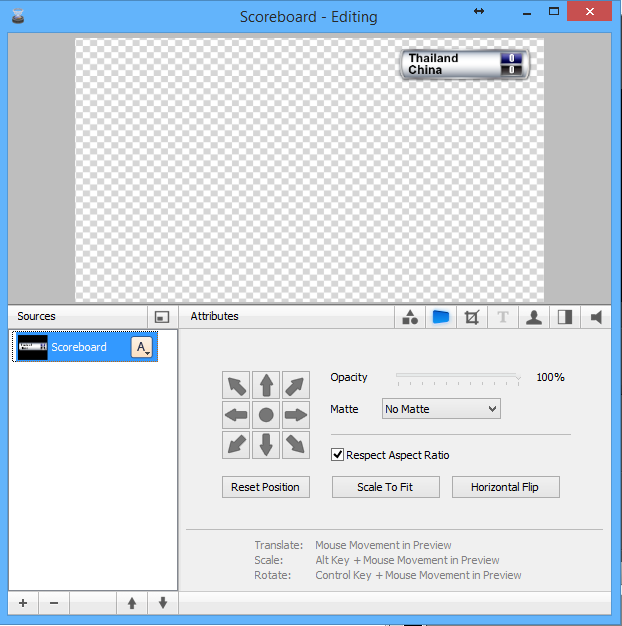
5.การ เพิ่ม Playlist สำหรับท่านที่ต้องการเรียงวิดิโอ และให้เล่นอันโนมัติ จากข้อ 3 ให้เลือก New Playlist shot จากนั้นกด edit shot ดังรูป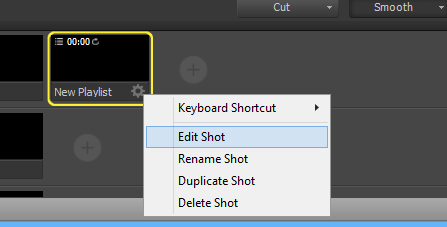
5.1 กด + เพื่อเพิ่มวิดิโอตามต้องการ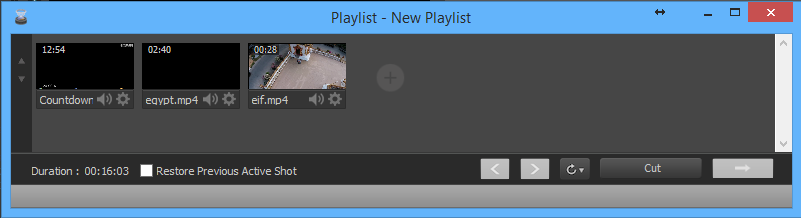
ตัวอย่างการวาง Layer ซ้อนกัน และการออกอากาศ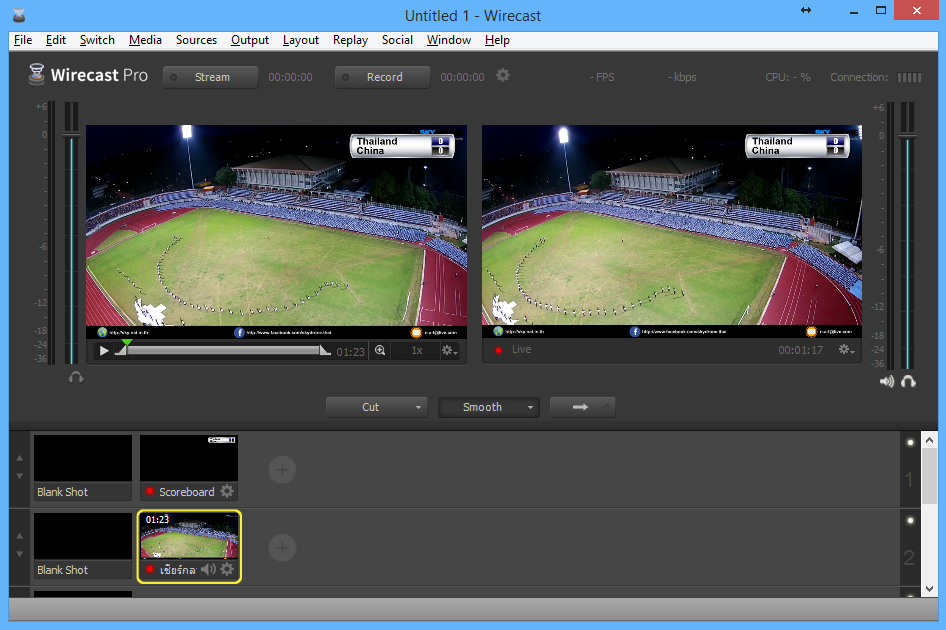
กดที่ --> เพื่อ On Air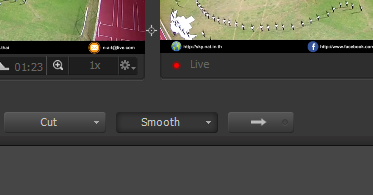
การส่งสัญญาณสตรีมมิ่งมายัง SmileHost
1.ไปที่ output > output settings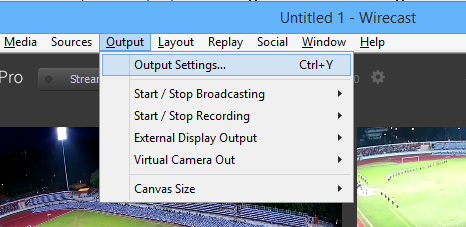
2.เลือกดังรูปแล้วกด OK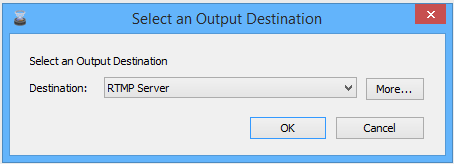
3.สำหรับการใช้งานครั้งแรกให้กด new preset ดังรูป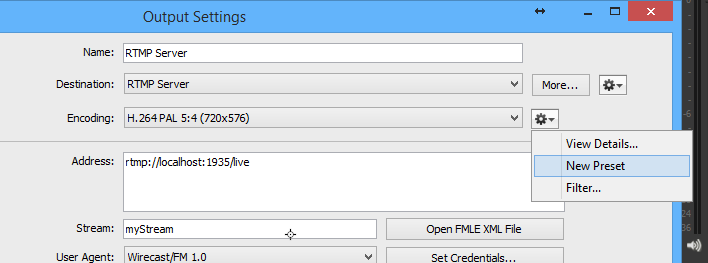
4.ใส่ชื่อดังตัวอย่าง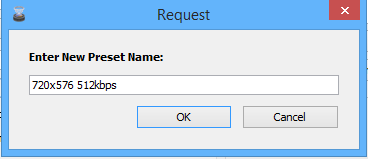
5.กด หนดค่าตามความเหมาะสม ในตัวอย่างกำหนดความชัดของวิดิโอที่ 384Kbps และเสียง 128 Kbps รวมเป็น 512kbps ทั้งนี้กรุณาปรับค่าเหล่านี้ให้เหมาะสมกับความเร็วอินเตอร์เน็ตที่ท่านใช้ จากนั้นกด Save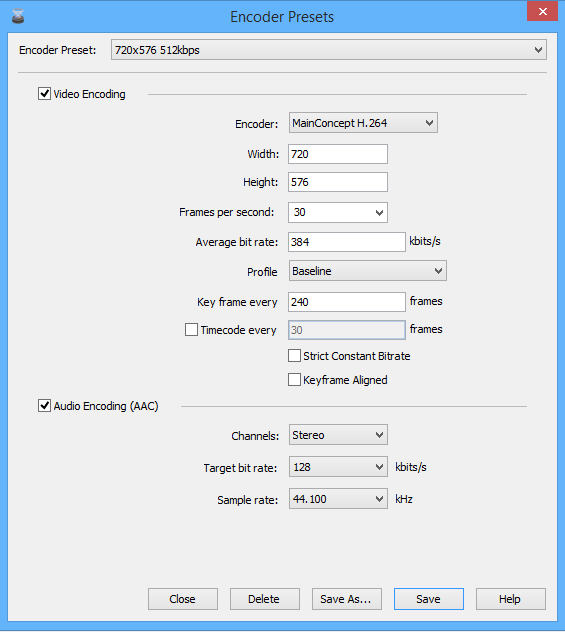
6.เลือก Preset ที่เราสร้างไว้แล้ว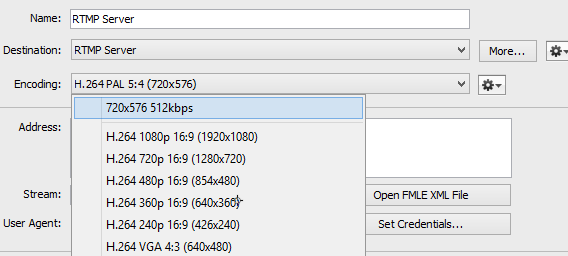
7.ใส่ค่า Address และ Stream ที่ได้รับทางอีเมล์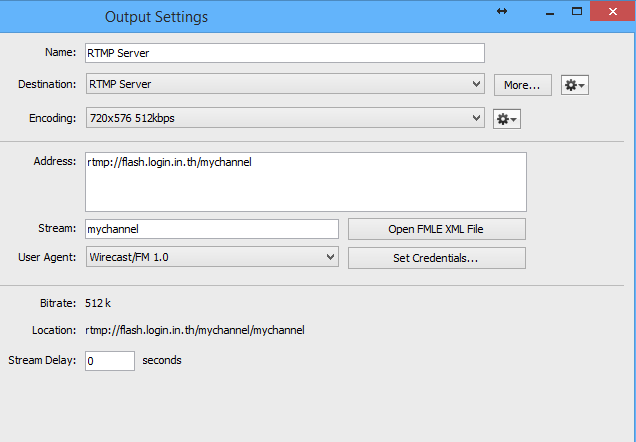
8.กด set credentials เพื่อใส่ค่า Username และ Password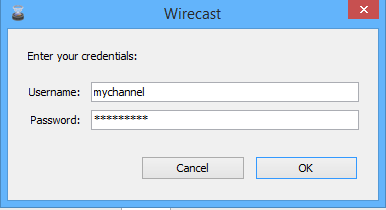
9.กด OK จนเสร็จทุกขั้นตอน จากนั้นกลับมาที่หน้าหลักของโปรแกรม
10.กด Stream เพื่อเริ่มส่งสัญญาณมายัง Server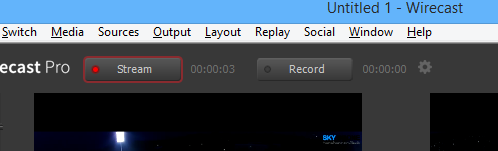
Was this answer helpful?
Also Read
Powered by WHMCompleteSolution